


OpenClaw(龍蝦 AI)完整安裝教學 2026:從零架設個人 AI 助理,串接 Telegram


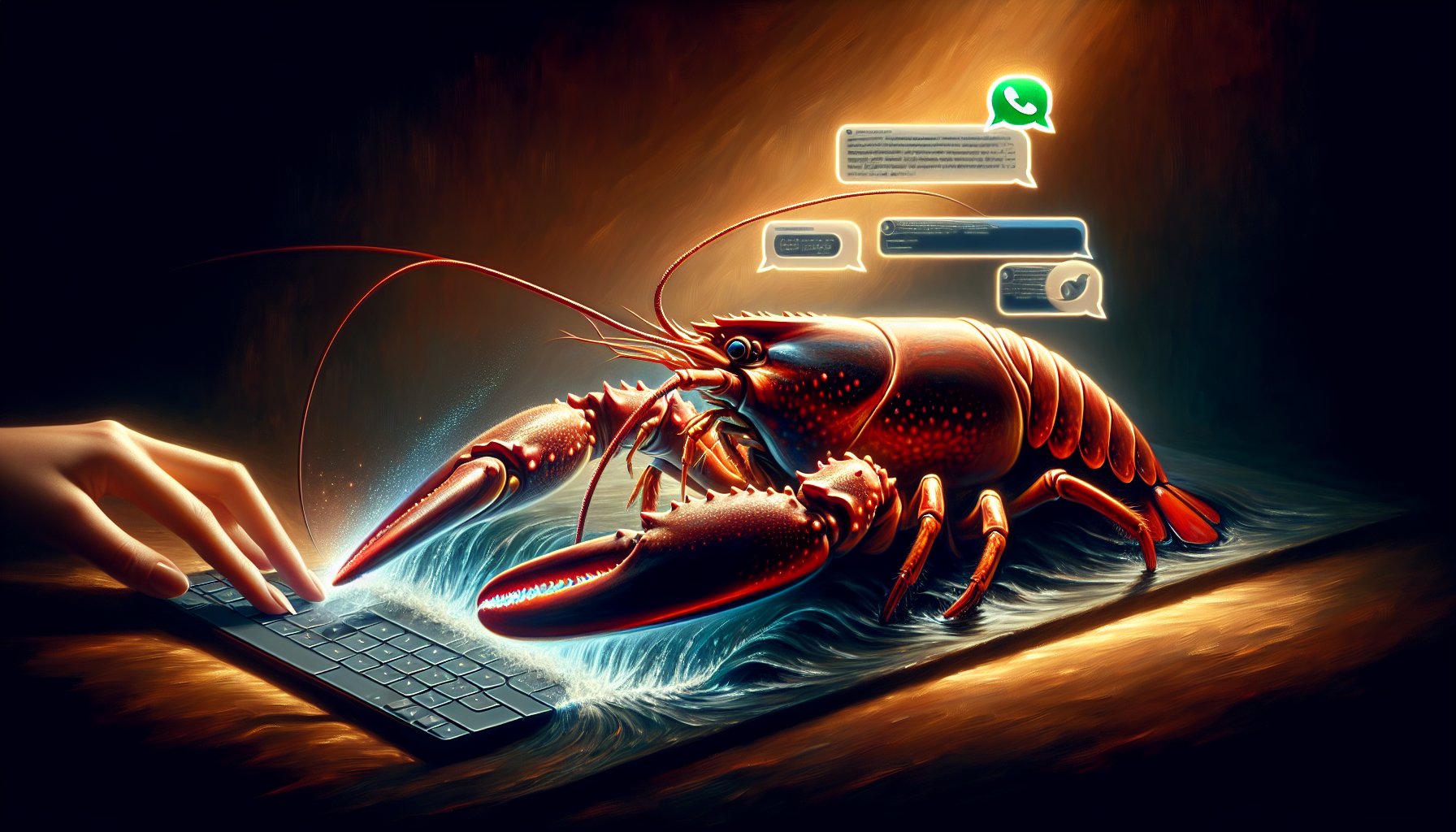

OpenClaw(龍蝦)是目前 GitHub 成長速度最快的 AI agent 開源專案,讓你在自己的電腦上架設一個永遠在線的私人 AI 助理,並透過 Telegram、WhatsApp、Discord 等你平常就在用的通訊 App 和它對話。
這篇教學從零開始,帶你完成安裝、設定到發送第一則訊息,全程約 10 分鐘。
最新更新(2026 年 7 月)
OpenClaw 近期變動較大,安裝前先掌握幾點:專案已於 2026 年 7 月 9 日轉為 501(c)(3) 非營利組織、配置全職團隊與合作夥伴,GitHub 星數突破 6.8 萬。7 月更新強化了對 GPT-5.6 的相容(OpenAI 與 Codex 路徑),並擴充 Claude、Ollama、ClawRouter、騰訊 Hy3、Meta Muse Spark 1.1 等模型供應商選擇;行動端新增 Android 設定細節面板與「每代理用量成本」報表。安全方面,ClawHub 上每個技能(skill)現在都附「Skill Card」標明用途與來源,並經 SkillSpector 掃描隱藏指令等代理風險——安裝第三方技能前建議先看這張卡。
廣告 - 內文未完請往下捲動


OpenClaw 是什麼?和 ChatGPT 有什麼不同?
ChatGPT 是問答工具,你問它一個問題,它給你一個回答,對話完成後就結束了。OpenClaw 是 AI agent:你交付一個任務,它會自己思考、呼叫工具、執行動作——查你的 Gmail、看你的日曆、搜尋網路、寫程式——然後把結果告訴你。
更關鍵的差異是:OpenClaw 跑在你自己的電腦上,資料完全由你掌控,不會上傳到任何第三方伺服器。它本身不包含 AI 模型,需要你自己提供 API Key(Anthropic Claude、OpenAI GPT、Google Gemini 等皆可),模型費用直接由你付給供應商。
你需要用到「終端機」,不用怕
這份教學需要在電腦上輸入幾行指令。如果你之前沒用過,先花 30 秒了解怎麼打開它:
- macOS:按
Command + 空白鍵開啟 Spotlight 搜尋,輸入「終端機」,按 Enter 開啟 - Windows:按
Win + R,輸入powershell,按 Enter;或在開始選單搜尋「PowerShell」 - Linux:在應用程式選單找 Terminal 或 Konsole
打開後,把本文的指令直接複製貼上,再按 Enter 執行,就這樣。遇到要你輸入密碼的時候,打字時畫面不會顯示,但其實有輸入,打完按 Enter 就好。
安裝前準備
系統需求
- macOS、Linux,或 Windows(建議使用 WSL2,穩定性更高)
- Node.js 22.14 以上(推薦 Node 24)
- 至少一組 AI 模型的 API Key
安裝 Node.js
Node.js 是 OpenClaw 需要的執行環境,就像 App 需要作業系統才能跑一樣。先確認電腦上有沒有、版本夠不夠:
node -v若版本低於 v22.14 或尚未安裝,依你的電腦系統選擇:
macOS 用戶:最簡單的方式是直接前往 nodejs.org 下載安裝包,點兩下執行即可。若你有安裝 Homebrew(Mac 的套件管理工具),也可以在終端機執行:
brew install nodeWindows 用戶:同樣可以直接去 nodejs.org 下載 Windows 安裝包,雙擊執行,一路 Next 就好。
安裝完後,重新打開終端機,再輸入一次 node -v 確認版本顯示 v22 以上即代表成功。
取得 AI 模型 API Key
OpenClaw 支援多種模型供應商,以下是最常用的三個選擇:
- Anthropic Claude:前往 console.anthropic.com 建立帳號,在 API Keys 頁面新增金鑰。Claude Sonnet 4.x 是目前最主流的選擇。
- OpenAI GPT:前往 platform.openai.com,建立 API Key。
- Google Gemini:前往 aistudio.google.com,可免費取得 API Key。
把 API Key 複製好備用,等等安裝時會需要貼入。
第一步:安裝 OpenClaw
打開終端機,複製以下指令貼上並按 Enter:
macOS / Linux:
curl -fsSL https://openclaw.ai/install.sh | bashWindows(在 PowerShell 執行):
iwr -useb https://openclaw.ai/install.ps1 | iex安裝完成後,確認指令可以使用:
openclaw --version第二步:執行 Onboarding 向導
執行以下指令,啟動互動式設定向導,同時讓 OpenClaw 以背景服務形式隨系統啟動:
openclaw onboard --install-daemon向導會依序詢問幾個問題:
- 選擇模型供應商:選你剛才取得 API Key 的那家(Anthropic、OpenAI、Google 等)
- 貼入 API Key:把剛才複製的金鑰貼進去
- 選擇模型:建議選最新的主力模型(如 claude-sonnet-5)
- 選擇安裝模式:新手選 QuickStart 即可,會用預設值完成所有設定
整個過程約 2 分鐘,大部分選項按 Enter 接受預設值就好。
第三步:確認 Gateway 正在運行
openclaw gateway status若看到 Gateway 監聽在 port 18789,代表安裝成功。
開啟瀏覽器控制介面試試:
openclaw dashboard瀏覽器會打開 Control UI,你可以在這裡直接傳訊息給 AI 助理,確認一切運作正常。
第四步:串接 Telegram(最快上手的方式)
Telegram 是 OpenClaw 官方支援最完整的通訊管道,設定也最簡單,只需要一組 Bot Token。
4-1 向 BotFather 申請 Bot Token
- 打開 Telegram,搜尋並開啟 @BotFather(確認旁邊有官方藍勾)
- 傳送
/newbot - 依提示輸入 Bot 名稱(顯示名)和 Bot 帳號(需以
bot結尾,如my_ai_assistant_bot) - BotFather 會給你一組 Token,格式類似
123456789:AAGxxxxxxxxxxxxxxxxx,把它複製下來
4-2 設定 Token
接著要編輯 OpenClaw 的設定檔。檔案在你的家目錄下的 .openclaw 資料夾,路徑是 ~/.openclaw/config.json5。
最簡單的開啟方式:在終端機輸入以下指令(macOS 用 TextEdit 開啟):
open -e ~/.openclaw/config.json5Windows 用戶:
notepad $env:USERPROFILE\.openclaw\config.json5在檔案中找到(或加入)以下 Telegram 設定:
{
  channels: {
    telegram: {
      enabled: true,
      botToken: "在這裡貼入你的 Token",
      dmPolicy: "pairing",
    },
  },
}
4-3 重啟 Gateway 並配對
openclaw gateway restart
openclaw pairing list telegram
接著打開 Telegram,找到你剛建立的 Bot(搜尋你設定的帳號名稱),傳任何一則訊息給它。這時 Bot 不會回應,但終端機那邊會出現一組配對碼。把那組碼複製下來,執行:
openclaw pairing approve telegram <配對碼>完成後,在 Telegram 傳訊息給你的 Bot,就會收到 AI 助理的回覆。
常見問題 FAQ
Node 版本錯誤怎麼辦?
執行 node -v 確認版本。若低於 v22.14,依照上方表格重新安裝 Node.js。macOS 用戶若有安裝 Homebrew,執行 brew upgrade node 即可升級。
Gateway 無法啟動?
執行 openclaw gateway status 查看錯誤訊息。最常見的原因是 port 18789 被佔用,或 API Key 格式錯誤。可以執行 openclaw configure 重新設定。
如何更換 API Key?
執行 openclaw configure,選擇 Model/Auth 步驟重新設定即可。
Token 會一直燒嗎?
預設情況下,OpenClaw 只在收到訊息時才呼叫 API,不會無故消耗 Token。但若你啟用了某些自動化 Skill 或排程任務,建議在模型供應商的後台設定每月用量上限,避免意外超支。
接下來可以做什麼
- 串接 Gmail、Google Calendar,讓助理幫你管理信件與行程
- 安裝 Skills,擴充助理的能力(網路搜尋、程式執行、記憶管理等)
- 雲端部署:透過 Cloudflare Tunnel 讓龍蝦 24 小時在線(進階教學,即將推出)
相關指南
風險提示
加密貨幣投資具有高度風險,其價格可能波動劇烈,您可能損失全部本金。請謹慎評估風險。