



Claude Code Telegram 教學全解析:從安裝到實戰,打造行動化 AI 編程工作流


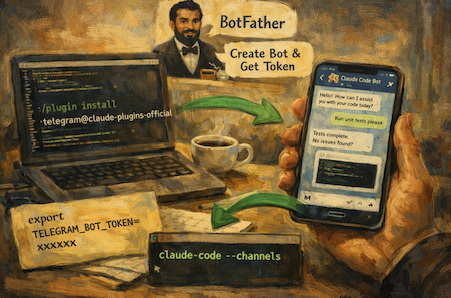
隨著 Anthropic 推出 Claude Code Channels,開發者終於可以透過 Telegram 直接操控本地 Claude Code,實現真正的行動編程。然而,官方文件對於初學者而言仍偏技術導向,實際部署流程存在一定門檻。
本篇將依據官方 Telegram 插件文件,完整拆解從安裝、設定到實際使用的每一步,幫助你快速建立可用的行動 AI 編程環境,真正把開發能力帶離桌面。
(Anthropic 推出 Claude Code Channels:打通 Telegram、Discord,AI 編程邁入行動化時代)
廣告 - 內文未完請往下捲動


最新更新(2026 年 7 月)
本教學的整體流程仍然適用。以下依官方 README 補上截至 2026 年 7 月的標準指令序列,若與下方舊版步驟的指令名稱有出入,以此為準:
- 用 BotFather 建立 Bot、取得 Token。
- 安裝插件:
/plugin install telegram@claude-plugins-official,接著/reload-plugins。 - 設定 Token:
/telegram:configure <你的 Token>(會寫入~/.claude/channels/telegram/.env)。 - 以 channels 模式重啟:
claude --channels plugin:telegram@claude-plugins-official。 - 配對:私訊 Bot 取得 6 碼配對碼,於 session 內輸入
/telegram:access pair <配對碼>。 - 鎖定存取:
/telegram:access policy allowlist。
目前插件提供三個工具:reply(可帶 reply_to 串接、files 附件上限 50MB、長訊息自動分段)、react(限 Telegram 固定表情白名單)、edit_message(就地編輯訊息做進度更新)。收到的圖片會下載到 ~/.claude/channels/telegram/inbox/;執行環境需要 Bun runtime。要注意 Telegram Bot API 不提供歷史訊息查詢,Bot 只看得到即時進來的訊息。
Claude Code Telegram 是什麼?運作原理一次搞懂
Claude Code Telegram 插件,本質上是一個「訊息橋接工具」,讓 Telegram Bot 成為你與本地 Claude Code session 的中介。
當你在手機上透過 Telegram 傳送指令時,訊息會透過 Bot 傳遞到正在運行的 Claude Code,並由 AI 處理後再回傳結果。整個流程建立在 Model Context Protocol(MCP)之上,確保通訊安全且具備上下文記憶能力。
簡單來說,它讓你的手機變成一個遠端終端機,但操作體驗更像聊天,而不是傳統 CLI。
安裝前準備:你需要具備哪些條件?
開始前請確認以下條件均已滿足:
1. 安裝 Bun
MCP server 的執行環境依賴 Bun,這是許多教學容易忽略的前置步驟:
curl -fsSL https://bun.sh/install | bash2. Claude Code 已安裝並可執行
確認可在 terminal 中直接執行 claude 指令。
3. 擁有 Telegram 帳號
需能存取 BotFather 以建立機器人。
Step 1:建立 Telegram Bot
在 Telegram 搜尋 @BotFather,發送 /newbot,依提示完成兩項設定:
- Name:顯示名稱(可含空格,例如
My Claude Assistant) - Username:唯一帳號名,須以
bot結尾(例如my_claude_bot),建立後成為 Bot 的連結t.me/my_claude_bot
BotFather 完成後會回傳一組 Token,格式如下:
123456789:AAHfiqksKZ8...請完整複製,包含前面的數字與冒號,這是後續設定的核心憑證,請妥善保存。
Step 2:安裝插件
啟動 Claude Code session(執行 claude 進入互動環境),再執行安裝指令:
/plugin install telegram@claude-plugins-official⚠️ 安裝後必須執行 /reload-plugins
安裝插件後,Claude Code 不會自動載入新插件的 skill。你必須在同一個 session 中執行 /reload-plugins,否則下一步的 /telegram:configure 會出現「Unknown skill」錯誤。
Step 3:設定 Bot Token
在 Claude Code session 中執行以下指令,將 Token 寫入專案設定:
/telegram:configure 123456789:AAHfiqksKZ8...此指令會將 Token 寫入專案目錄下的 .claude/channels/telegram/.env。
若需手動設定,也可直接編輯該檔案,或透過 shell 環境變數設定(shell 環境變數優先於
.env檔案):bashexport TELEGRAM_BOT_TOKEN=123456789:AAHfiqksKZ8...
Step 4:以 Channels 模式啟動
退出目前 session,重新以以下指令啟動,--channels 參數必須搭配插件名稱一起帶入:
claude --channels plugin:telegram@claude-plugins-official若僅執行 claude --channels 而不指定插件,Telegram 連線不會建立。
⚠️ 在完成這個步驟之前,你的 Telegram Bot 不會回應任何訊息。許多人在 Step 3 設定完 Token 後就跑去 Telegram 傳訊息,結果什麼都收不到,這是正常的 — 必須先以 --channels 模式重啟 session,Bot 才會上線。
Step 5:配對(Pairing)
這是官方流程中最關鍵、也最常被省略的步驟。
- 在 Telegram 中直接傳訊息給你剛建立的 Bot(任意內容均可)
- Bot 會回傳一組 6 字元配對碼(若 Bot 無回應,請確認 session 已以
--channels模式啟動) - 回到 Claude Code session,執行:
/telegram:access pair <配對碼>💡 執行配對指令後,Claude Code 會彈出一個 diff 確認畫面,詢問是否要覆寫 access.json。畫面會顯示三個選項:Yes、Yes and allow Claude to edit、No。選擇第一個「Yes」即可完成配對。
配對完成後,你從 Telegram 傳送的訊息即會直達 Claude Code session。
Step 6:啟用 Allowlist(安全鎖定)
配對流程的設計目的是擷取你的 Telegram 使用者 ID,完成後建議立即將存取政策切換為 allowlist,避免其他使用者透過配對碼存取你的 session:
/telegram:access policy allowlist或直接告知 Claude:「請將 Telegram 存取政策設為 allowlist。」
實際使用場景:你可以用來做什麼?
完成設定後,Claude Code Telegram 可應用於以下情境:
遠端查詢與修改程式碼:離開桌面時,透過手機直接詢問程式邏輯或請 Claude 修改指定檔案。
即時除錯:系統出現問題時,無需開電腦即可請 Claude 協助分析錯誤訊息。
長時間任務的進度通知:測試完成、部署成功或錯誤警示,可透過 Telegram 即時推送。
附件傳輸:可傳送圖片(.jpg、.png、.gif、.webp)或檔案給 Claude 處理;圖片會下載至 ~/.claude/channels/telegram/inbox/,Claude 可直接讀取。若需保留原始檔案品質,建議以「Send as File」方式傳送,避免 Telegram 自動壓縮。
常見問題與限制:目前仍在進化中
依賴本地 session:目前必須保持電腦開機並維持 terminal session 運行,尚不支援完整背景常駐。
無訊息歷史存取:Telegram Bot API 不提供歷史訊息查詢功能,Bot 只能接收即時訊息。若 Claude 需要先前的對話內容,需自行貼上或摘要。
附件大小限制:單一檔案上限為 50MB(Telegram 平台限制)。
僅支援 Telegram 固定 emoji:Bot 的 react 工具僅接受 Telegram 白名單內的 emoji,自訂 emoji 無法使用。
群組與多用戶設定:本文僅涵蓋單一用戶 DM 模式。群組使用與多用戶存取控管,請參閱官方 ACCESS.md。
完整流程摘要
| 步驟 | 操作 |
|---|---|
| 環境準備 | 安裝 Bun、確認 claude 可執行 |
| Step 1 | 透過 BotFather 建立 Bot,取得 Token |
| Step 2 | 在 Claude Code 中執行 /plugin install telegram@claude-plugins-official |
| Step 3 | 執行 /telegram:configure <token> 寫入設定 |
| Step 4 | 以 claude --channels plugin:telegram@claude-plugins-official 重啟 session |
| Step 5 | 傳訊給 Bot 取得配對碼,執行 /telegram:access pair <code> |
| Step 6 | 執行 /telegram:access policy allowlist 鎖定存取 |
延伸閱讀
風險提示
加密貨幣投資具有高度風險,其價格可能波動劇烈,您可能損失全部本金。請謹慎評估風險。